Obsidian 一款强大的笔记管理软件
一、软件基础操作
- Obsidian双向链接的基本用法
链接到某一篇笔记:[[ ]]
链接到某一篇笔记中的某个标题:[[ # ]]
链接到某一篇笔记中的某个段落(块):[[ # ^ ]]
为链接创建定义(关键词):[[ | 关键词]]
链接到外部文件如印象笔记:[关键词](链接)
二、几款自用Obsidian插件分享
-
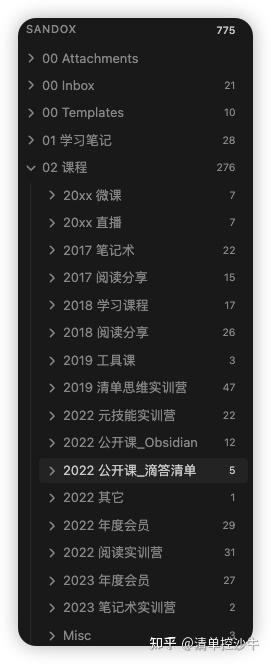
File Explorer Note Count 在 Obsidian 中,是没有笔记数量统计功能的,这款插件的价值,就是弥补这一缺陷。 安装之后,你甚至无需对它进行额外的设置,便能够看到效果。 它会在笔记列表中,为每一个文件夹,显示其下的笔记数量。
-
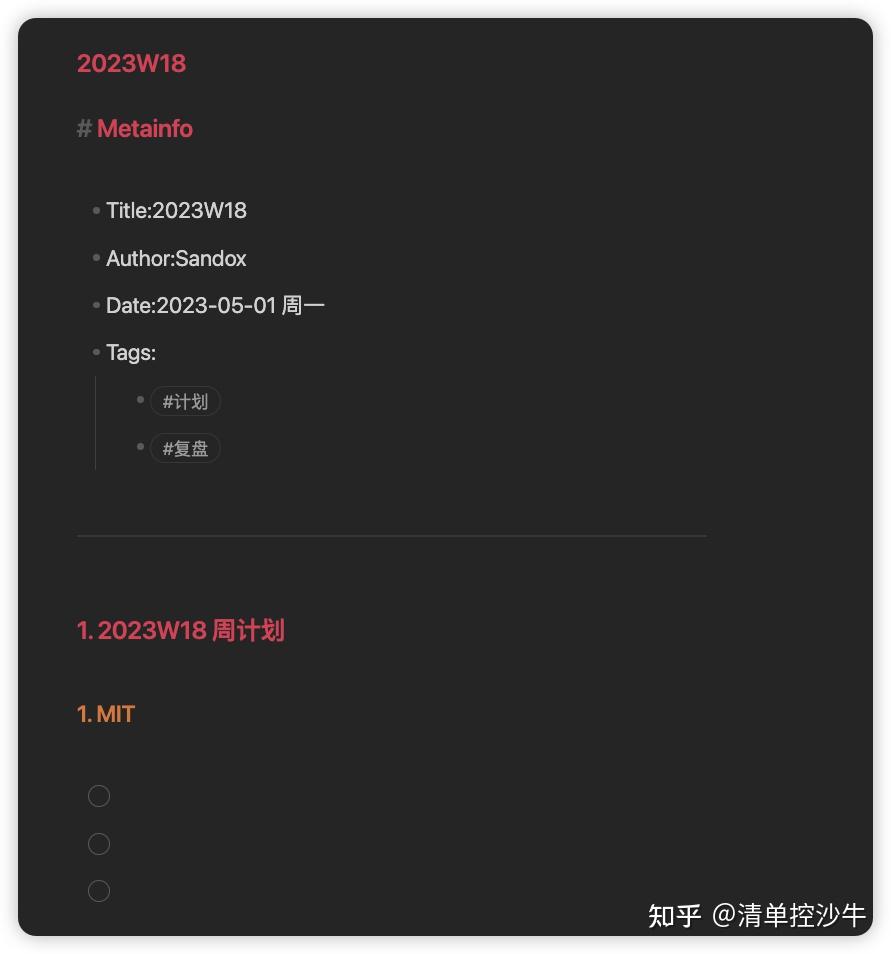
Calendar 大名鼎鼎的 Obsidian 日历插件,配合它,你可以便捷地在 Obsidian 中管理和撰写日记、周记。
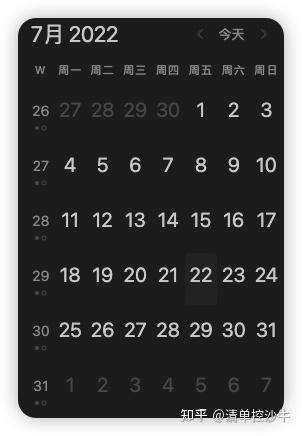
这算是我用得最多的插件了,不过,在我的工作流程中,是以 “周” 为单位,所以,每一周,我都会通过 Calendar 插件,来创建一篇周记,并把重要的待办事项和复盘,一起记录在其中。 使用时,你可以为自己创建一个日记或周记的模板
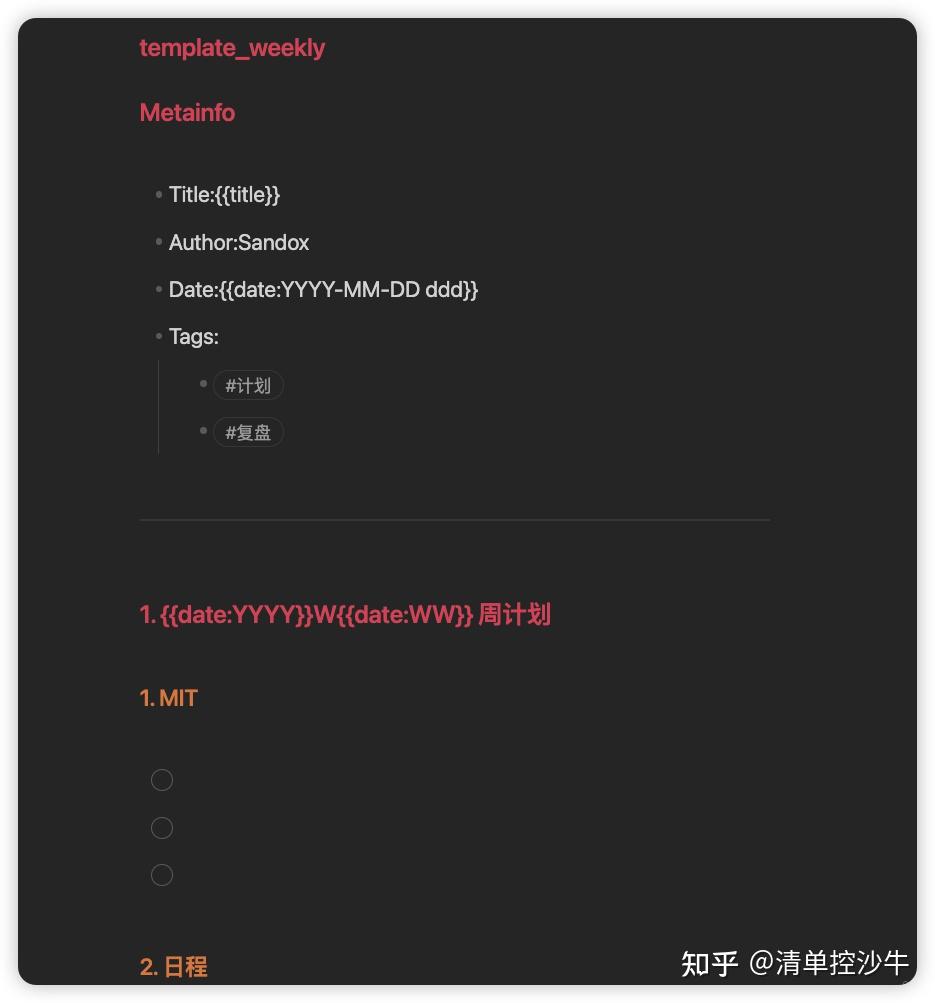
然后点击插件面板中的日期,便会根据模板,自动创建笔记。
- 增强编辑
在 Typora 中,你可以通过快捷键 “Ctrl + 数字”,快速地输入 1-6 级标题。但在 Obsidian 中,却并没有这样的便捷操作。
“增强编辑”(Enhanced Editing)这款插件,可以帮助你实现这一功能。
除了这一功能之外,还提供了很丰富的功能,比如文本格式快速转换,等等
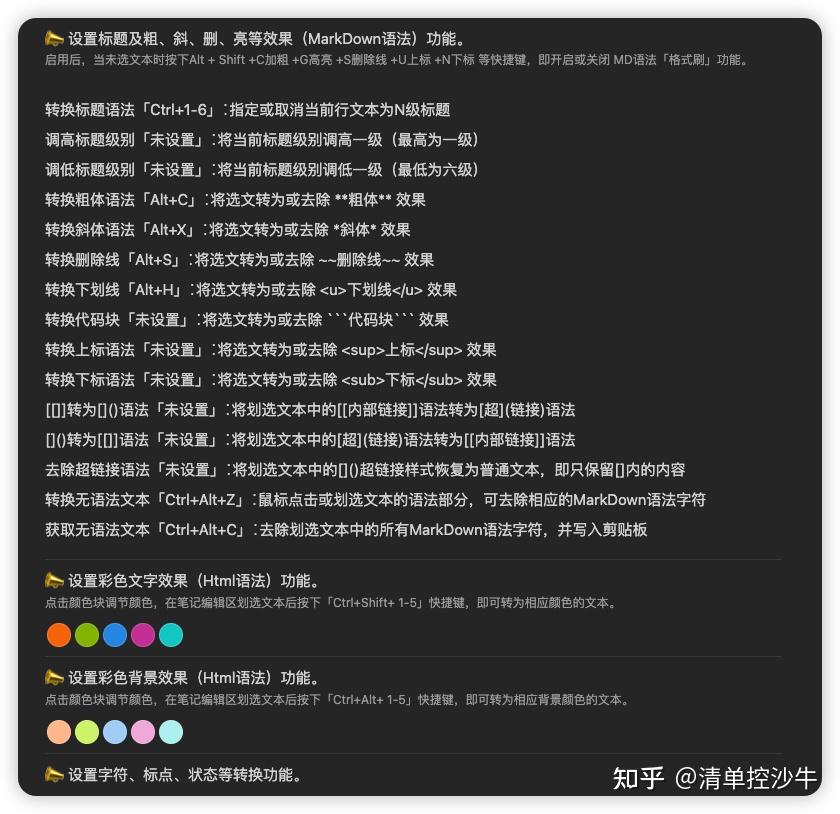
不过,我使用它,也就仅仅是为了快速设置标题,有点暴殄天物了呀。
- Minimal Theme Settings
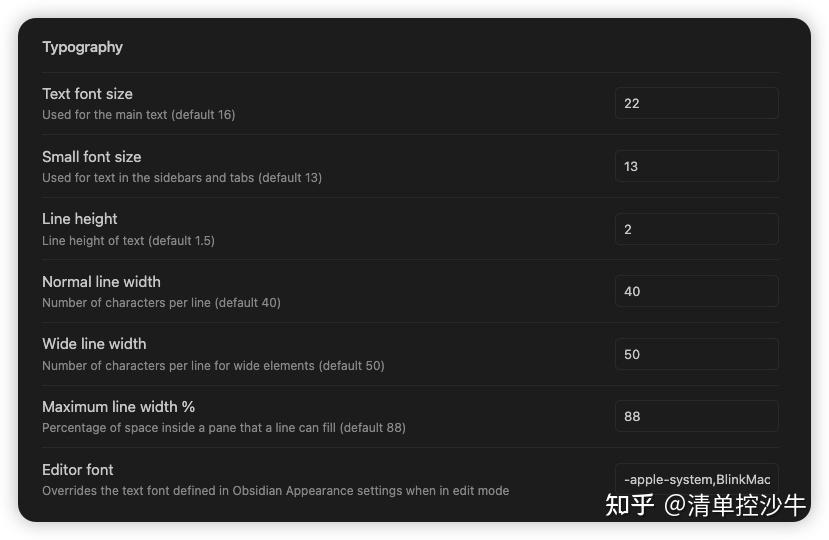
我所使用的 Obsidian 主题,是 Minimal,而这款主题,还有一款专门用于样式设置的插件。
即 Minimal Theme Settings,在这里,你可以解锁更多主题设置,比如彩色标题等等
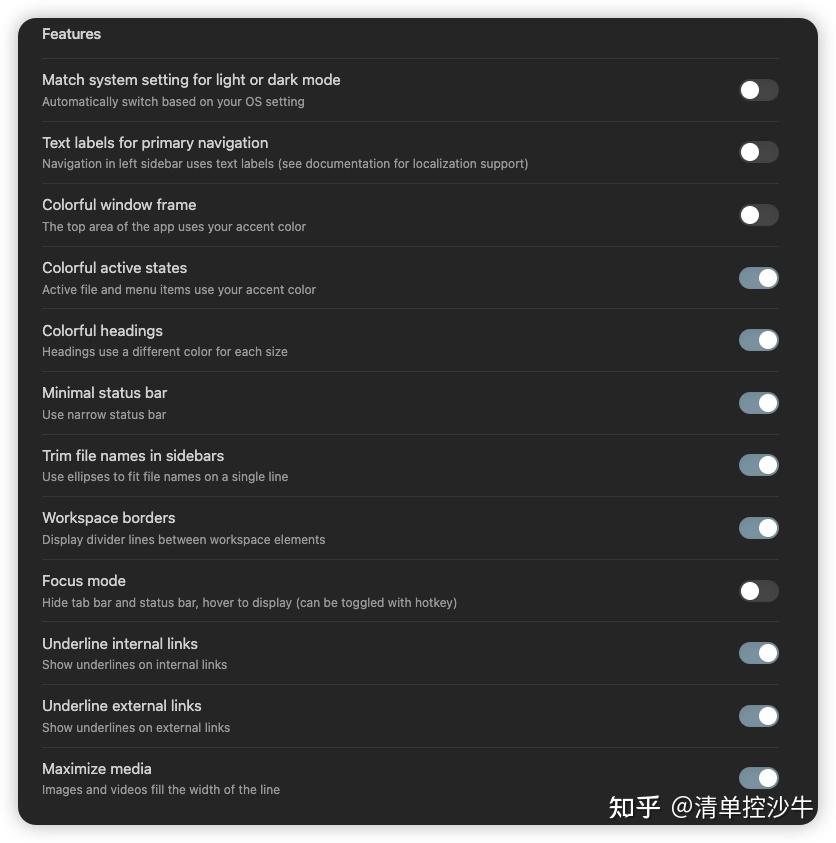
另外,它也提供了诸如字体大小、行间距之类的设置——
- Dataview 有点高深,且有些折腾的插件。
高深的主要原因在于,DataView 跟其他插件不一样,你不能直接使用它,而是需要通过数据查询语法来使用。 通过 Dataview 插件,你可以在整个 Obsidian 资料库中进行查询,比如: 查询包含了 “日记” 标签的所有文档,并按创建日期排序 查询某个文件夹下,所有笔记中的待办事项 Dataview 门槛较高,看看我录制公开课时的文档就知道了
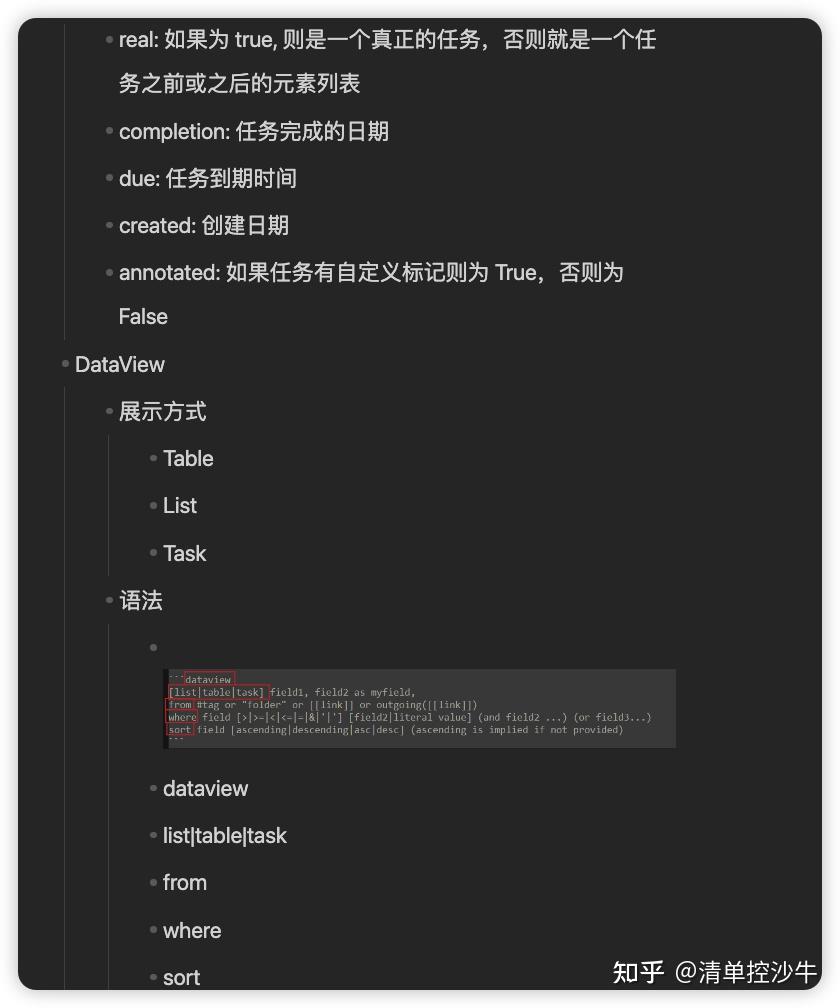
所以,通常情况下,你可能更适合 Query 语法查询,在我的公开课中都有介绍。
- Enhancing Mindmap
学习和工作中,我都喜欢用大纲(层级清单)的形式,来进行记录,早期用幕布,现在,这样的需求我也迁移到了 Obsidian 中来。
众所周知,幕布的文档,是可以直接转换为思维导图的,但 Obsidian 则不行。
Enhancing Mindmap 这款插件,则能够满足你的这一需求。
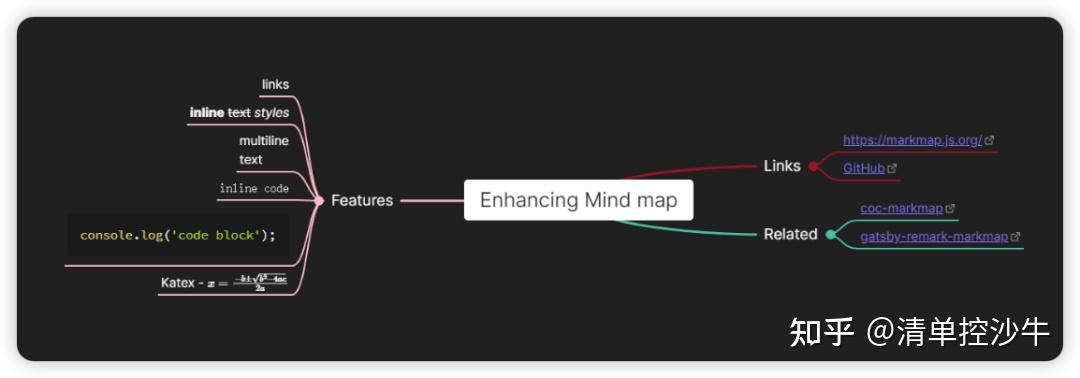
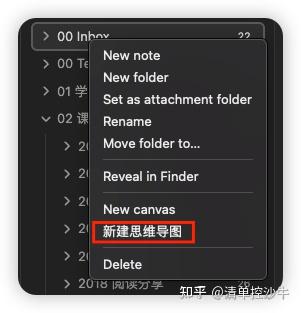
有了它,你甚至可以直接在 Obsidian 中创建思维导图文档——
- Image auto upload 如果你把所有的笔记配图都保存在 Obsidian 资料库中,那么,繁多的附件必定让你心烦意乱。
所以,我的选择是:所有的配图,都以图床的方式保存。 像这样
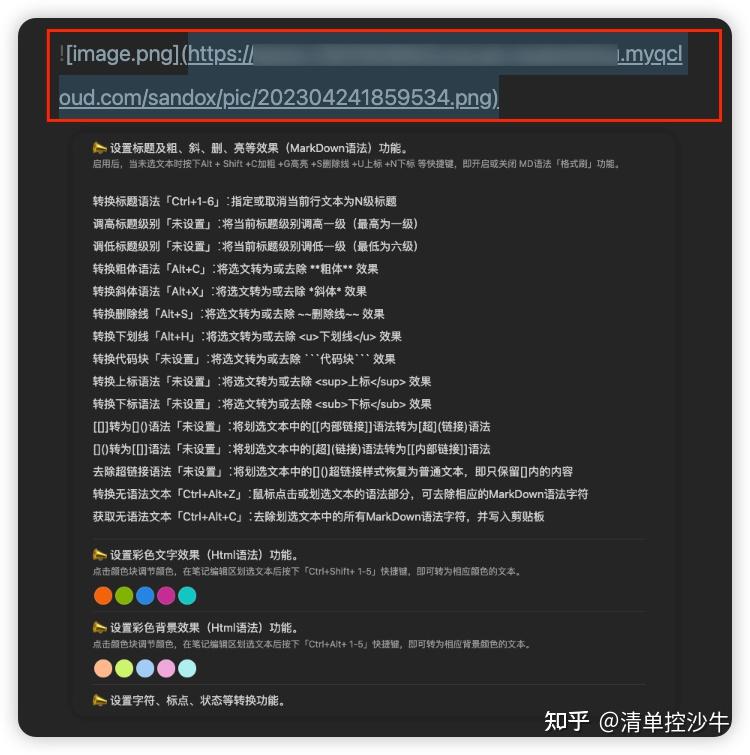
这样一来,所有的附件,都只是一个个链接。首先,链接无需管理;其次,如果我要把笔记从 Obsidian 迁移到其它工具中,也只需要迁移文档即可,跟图片无关。 而 Image auto upload 这款插件,便是在 Obsidian 实现图片自动上传的。 这款插件需要配合软件 Picgo ,之后,使用 Obsidian 上传图片时,我可以将图片拖动进来,或者直接粘贴进来,它都会上传到预先配置好的图床中。 我用这样的方式,只花了不到半小时的时间,就完成了把数十万字的文档,从 Bear 迁移到 Obsidian 的全过程。
- Excalidraw
Excalidraw,是一款简洁好用的流程图工具,并且,在 Obsidian 中,也有对应的插件,让你在 Obsidian 中也能顺手完成流程图绘制,并在笔记中插入绘制的流程图。
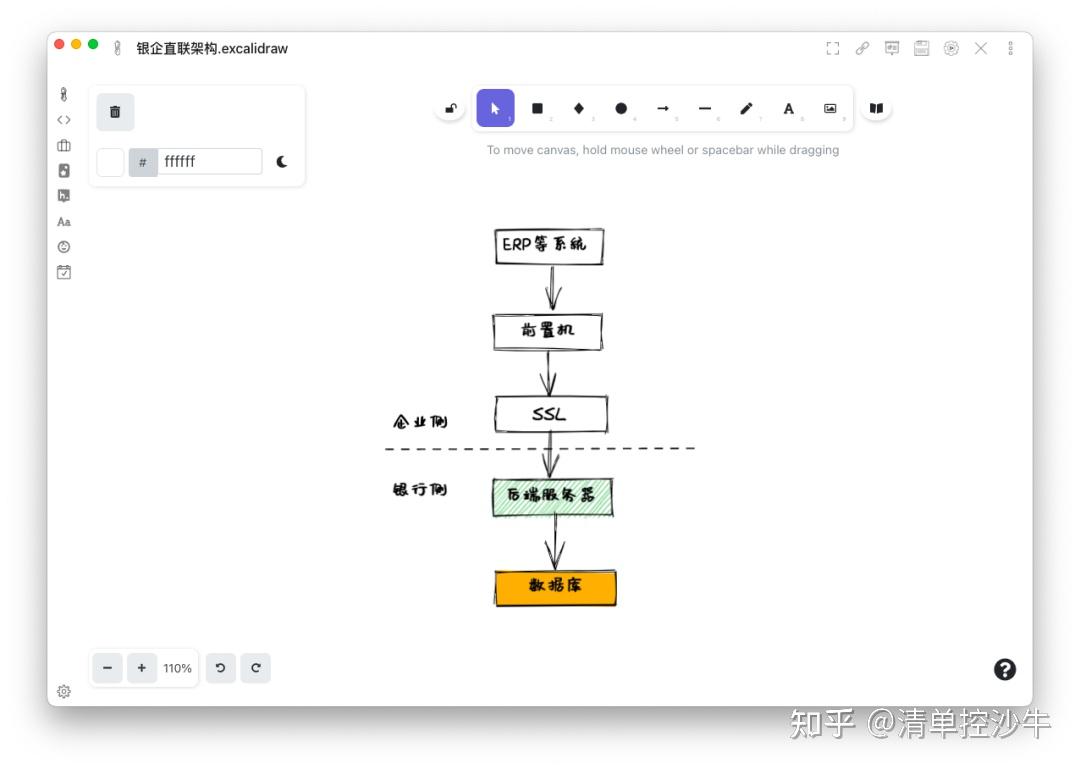
在元技能实训营中,一些同学的作业,就是用这款插件完成
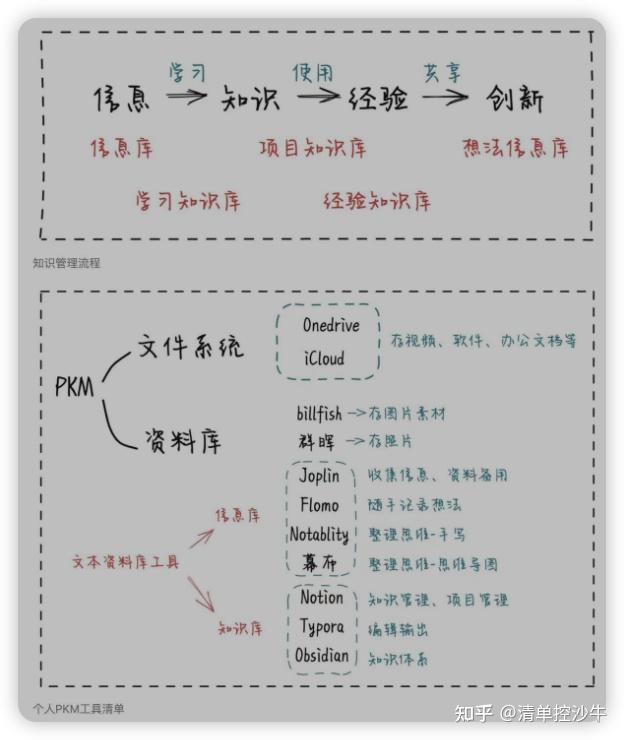
- Export Image 将笔记导出为图片,这应该是很多小伙伴都需要的功能了,毕竟,这样可以更方便地分享到社交网络。
但是,在Obsidian中,自身是没有这个功能的。而这,你可以通过 Export Image 这款插件来实现。
安装插件后,在笔记中按下 Ctrl + P 快捷键,打开命令面板,并在其中搜索”Image“,能够看到这样的菜单:
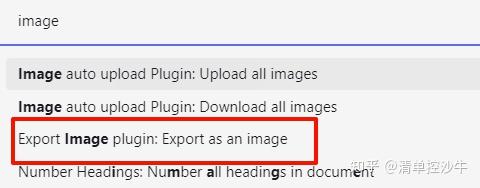
选择”Export Image“对应的选择,便能够将笔记导出为长图。
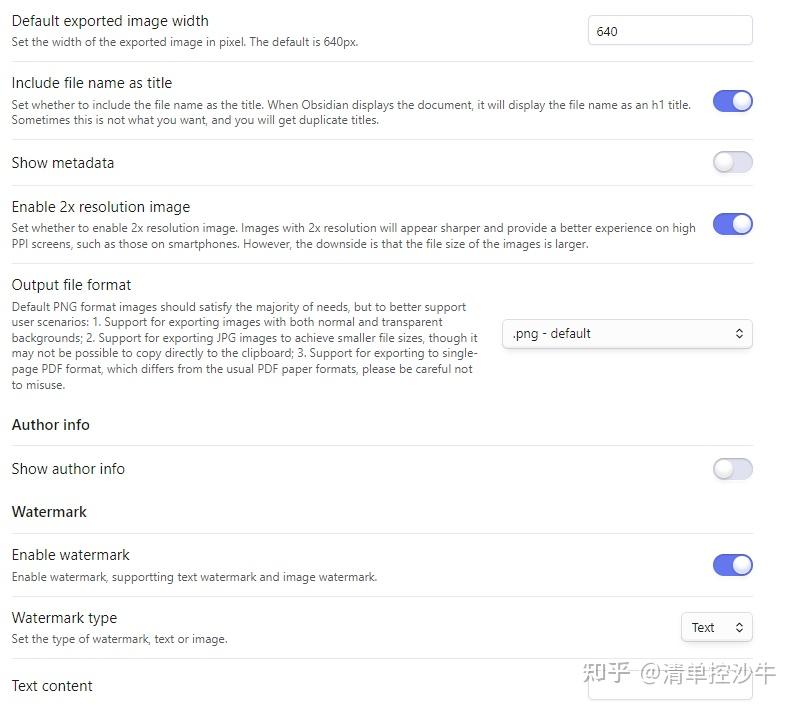
在插件的设置中,你甚至能够设置所导出图片的宽度、水印等信息:
- Better Export PDF 众所周知,Obsidian原生提供了将笔记导出为PDF的功能。
但这一功能,有不少的缺陷,其中最被人诟病的,便是导出的PDF中,没有目录,即便你在笔记中输入了多级标题。
而 Better Export PDF 这款插件,就解决了这一问题。
安装插件之后,打开需要导出的笔记,在命令面板中,选择”Better Export PDF“,便能够导出更加完善的PDF文件:
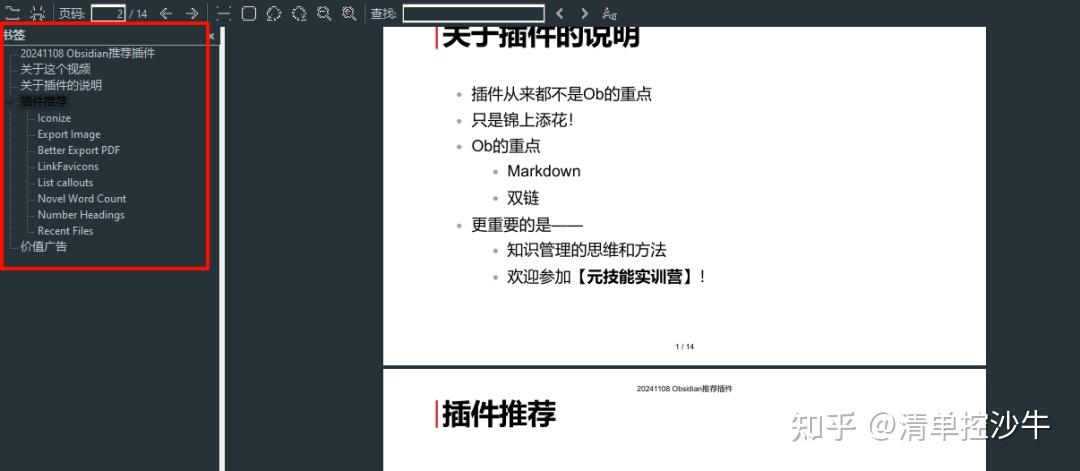
终于有目录了!并且,还能自定义页眉页脚!
- Number Headings Number Headings 这款插件,能够帮助你对笔记中的多级标题,进行自动编号。
比如,这是一篇笔记的标题大纲,且包含多层级,但并未加上序号:
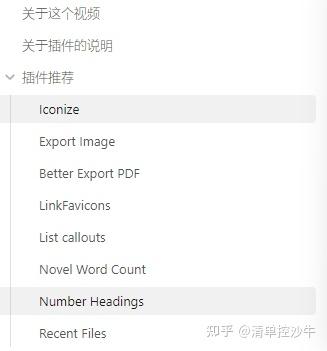
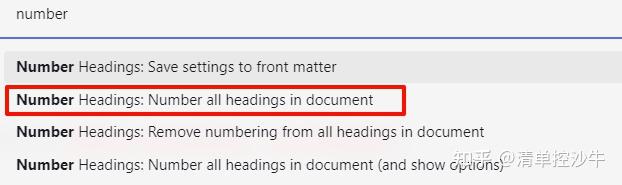
打开命令面板,搜索“Number Headings”,选择这一项:
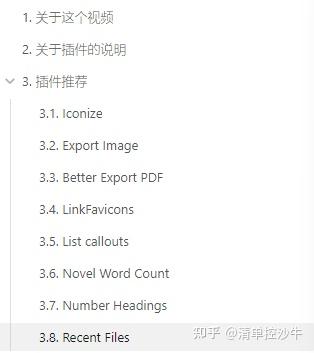
然后,笔记便会根据层级标题,进行自动编号,如下图:
- Custom Image Auto Uploader
您可以将笔记中的图片上传保存到您的远端服务器、家庭 NAS 或者同步保存在您的云存储上(阿里云 OSS 、亚马逊 S3 、Cloudflare R2 ),并且您还可以对图片进行 拉伸裁剪以及修改尺寸。
插件功能:
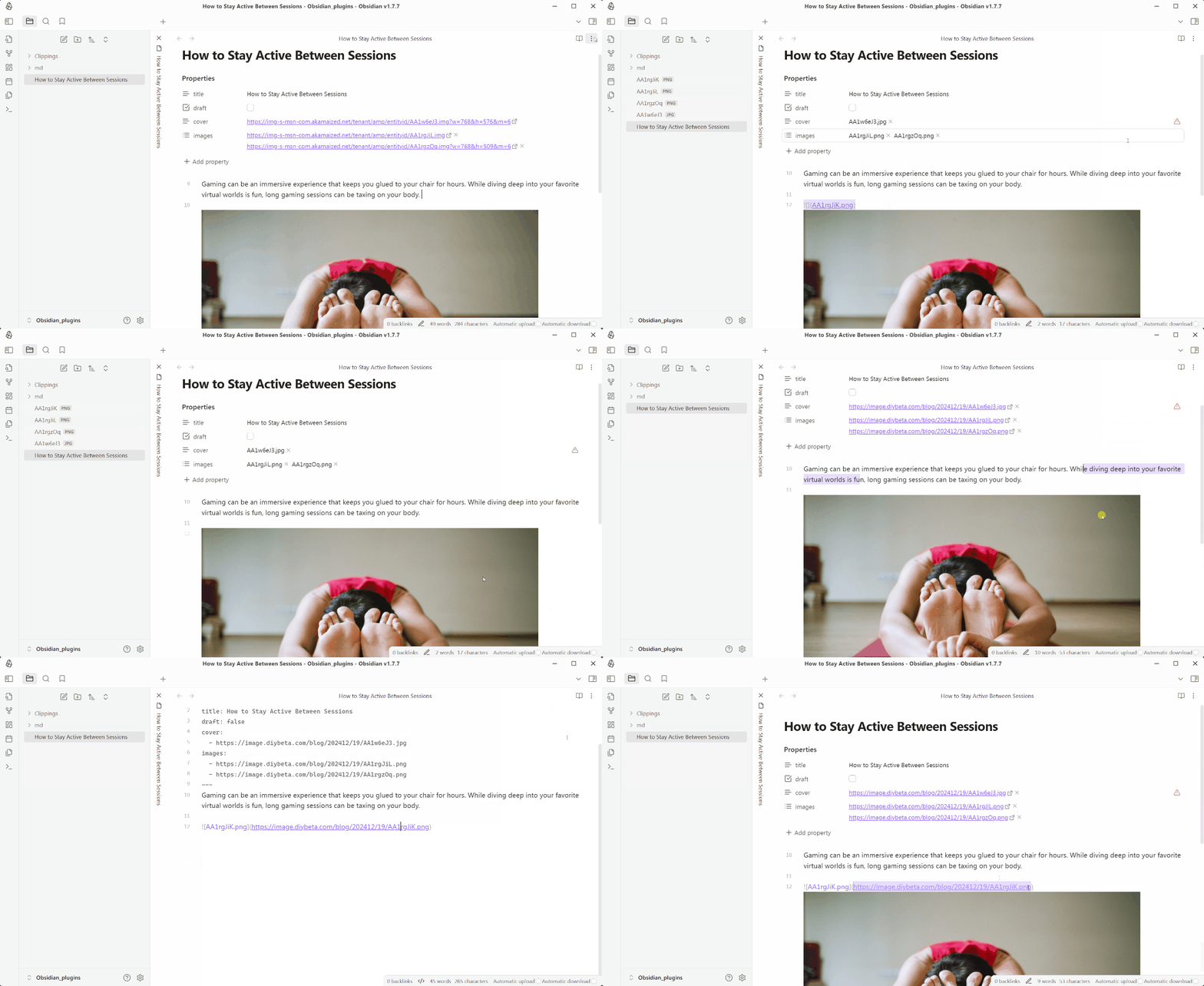
- 批量下载笔记内网络图片到本地
- 批量上传笔记中本地图片到远端服务 ( Image Api Gateway )
- 拖拽,粘贴 上传图片
- 批量将笔记内图片保存到 远端服务器,例如您的Web服务器或家庭NAS
- 批量将笔记内图片保存到云存储内,例如阿里云 OSS 、亚马逊 S3 、Cloudflare R2 。
- 支持多端使用, 支持 Windows, MacOS, Linux, Android, iOS
- 支持多国语言
- 增加笔记属性或正文内图片拉伸裁剪功能 (例如 对 hugo,hexo 标题图 cover 处理)
- 等比左上填充(裁剪)
- 等比居中填充(裁剪)
- 固定尺寸拉伸
- 等比适应