Github 我们经常会通过 fork 开源项目在自己的仓库中更新,然后提交 Pull Request (Merge Request) 为开源项目做贡献。 不过我们经常会遇到原仓库更新,重新 fork 显然是不优雅的,那我我们该怎么同步更新呢?
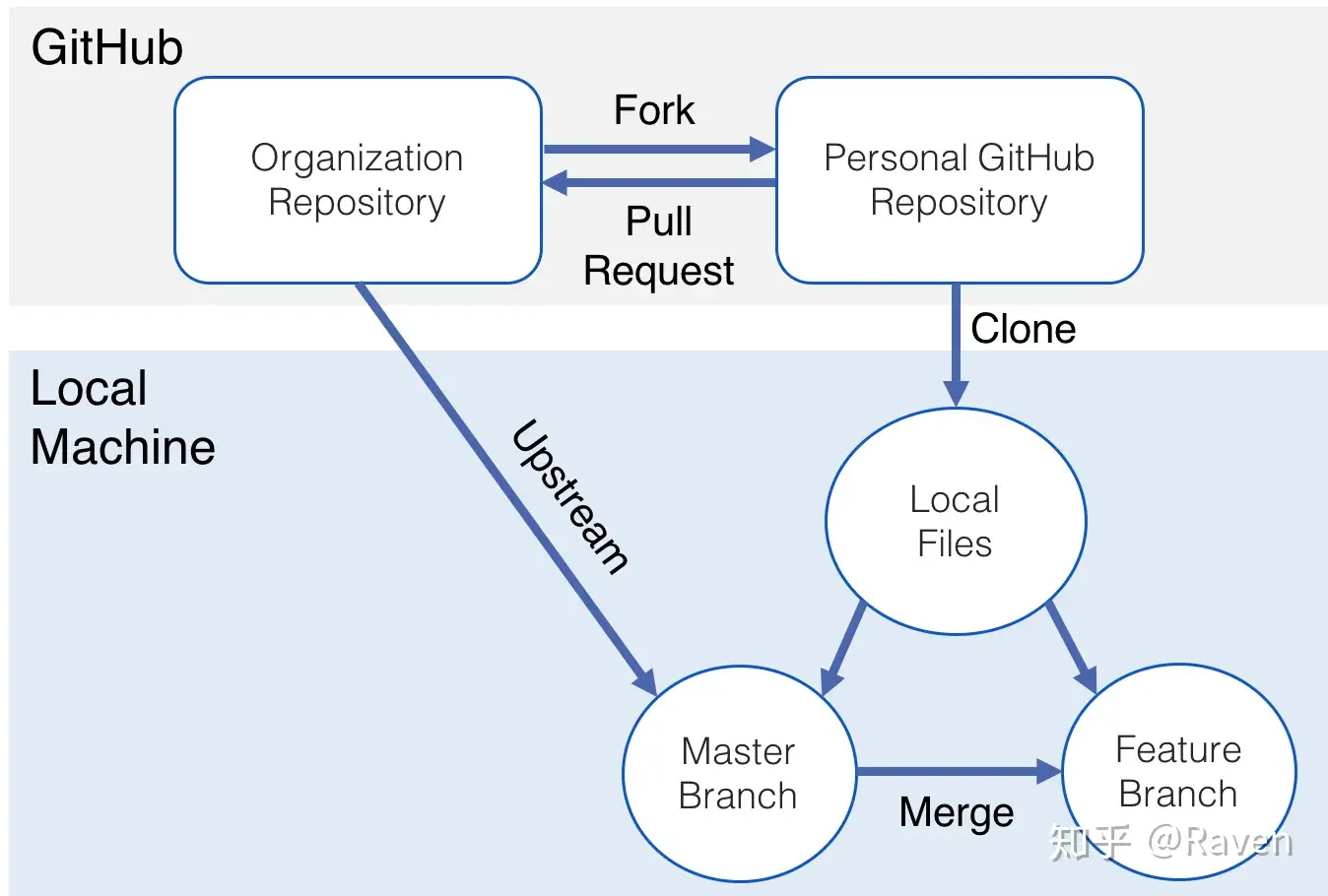
如何在 Github 网页端同步更新?
- 进入你自己的 fork 过来的仓库。
- 点击 “Pull requests” ,如何点击右侧绿色的 “New pull request”。
- Github 首先会比较源仓库与你 fork 后的仓库,如果你没有做任何更改,则找不到要 PR 的内容。所以,我们需要点击 “switching the base”,会将我们的仓库作为基础版本,原仓库作为 head 版本,现在我们会看到我们的需要需要“catch up” 的更新。
- 点击 “Create pull request”,起一个名字,然后点击 “Create pull request”。
- 点击 “Merge pull request”,然后点击 “Confirm merge”。
- 如果我们没提交什么新代码,merge 过程将自动完成。
如何通过本地命令行同步更新?
- 验证远程分支可以 fetch 或 push
git remote -v
- 指明我们需要同步的仓库
git remote add upstream https://github.com/OriginalRepo/OriginalProject.git
- 验证
git remote -v
- 拉取更新的 branches 和 commits
git fetch upstream
- Checkout 本地分支
git checkout master
- 合并
git merge upstream/master
- 提交
git push origin master
自动同步报错后如何手动同步(如 ChatGPT-Next-Web 项目自动更新报错)
从 Web UI 同步 fork 分支
- 在 GitHub 上,导航到要与上游存储库同步的分叉存储库的主页。
- 在文件列表上方,选择“同步分支”下拉菜单。
分叉主页的屏幕截图。标有同步图标和“同步分支”的下拉菜单以深橙色勾勒。
