
vercel部署hexo
一、本地部署
这一步主要参考了知乎这篇文章和hexo官方文档
-
安装Git 官方地址:https://git-scm.com/download/win 淘宝镜像地址:https://npm.taobao.org/mirrors/git-for-windows/
-
安装 Node.js 官方地址:https://nodejs.org/en/download/ 淘宝镜像地址:https://npm.taobao.org/mirrors/node
-
安装Hexo 前面git和nodejs安装好后,就可以安装hexo了,你可以先创建一个文件夹blog,然后cd到这个文件夹下(或者在这个文件夹下直接右键git bash打开)。
输入命令:
npm install -g hexo-cli
至此就全部安装完了。
接下来初始化一下hexo:
hexo init myblog
这个myblog可以自己取什么名字都行,然后:
cd myblog //进入这个myblog文件夹
npm install
新建完成后,指定文件夹目录下有: node_modules: 依赖包 public:存放生成的页面 scaffolds:生成文章的一些模板 source:用来存放你的文章 themes:主题 _config.yml: 博客的配置文件 继续执行:
hexo g
hexo server
打开hexo的服务,在浏览器输入localhost:4000就可以看到你生成的博客了。使用ctrl+c可以把服务关掉。
本地安装就基本结束了。
二、同步静态网页到github
注意:这里同步的是利用hexo g生成的静态网页文件
- 创建仓库 github主页右上角,New repository,如果不需要使用githubpage部署的话,名字随便取,如果要使用githubpage部署的话,必须保证仓库名为github用户名.github.io。保证仓库为public,创建完成
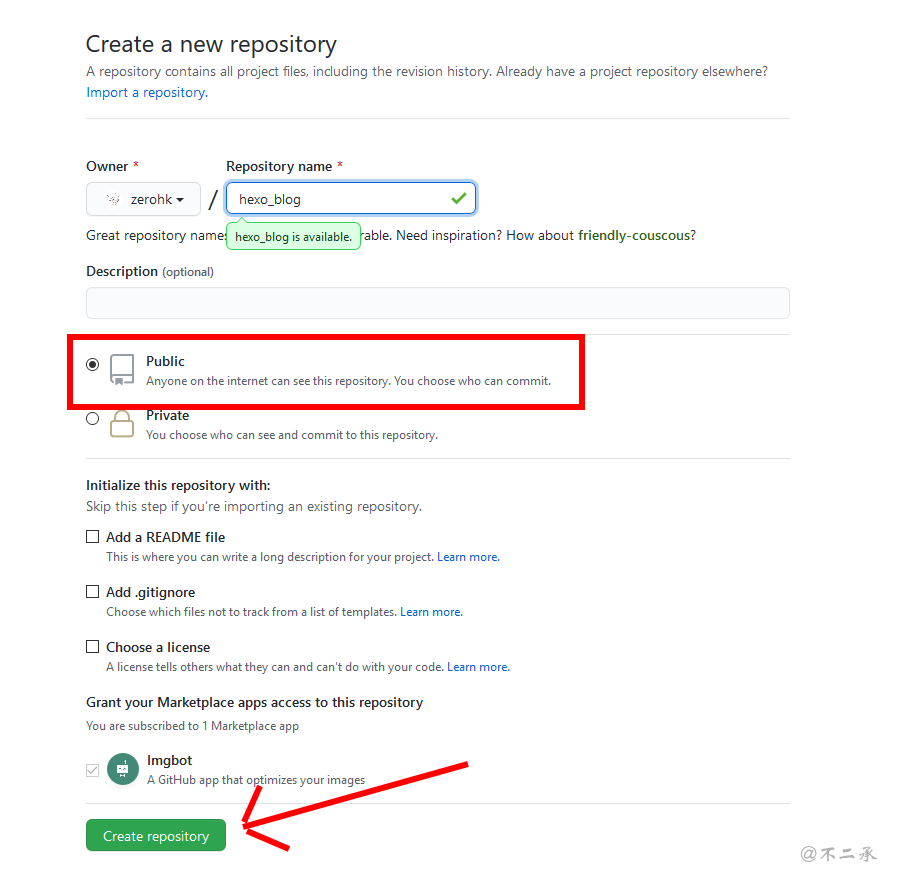
- 生成SSH添加到Github 回到你的git bash中
git config --global user.name "yourname"
git config --global user.email "youremail"
这里的yourname输入你的GitHub用户名,youremail输入你GitHub的邮箱。这样GitHub才能知道你是不是对应它的账户。
可以用以下两条,检查一下你有没有输对:
git config user.name
git config user.email
然后创建SSH,一路回车。这个时候它会告诉你已经生成了.ssh的文件夹。在你的电脑中找到这个文件夹。
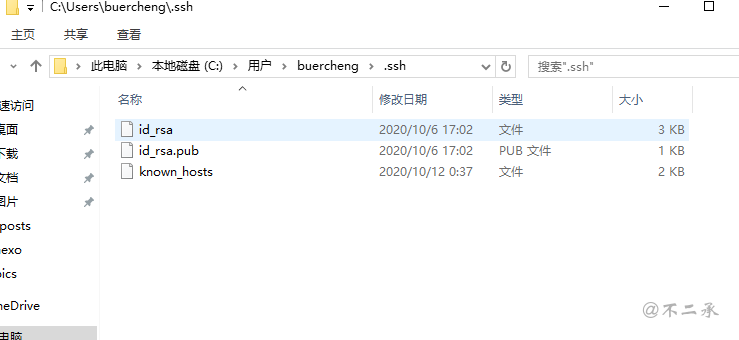
而后在GitHub的settings中,找到SSH keys的设置选项,点击New SSH key 把你的id_rsa.pub里面的信息复制进去。
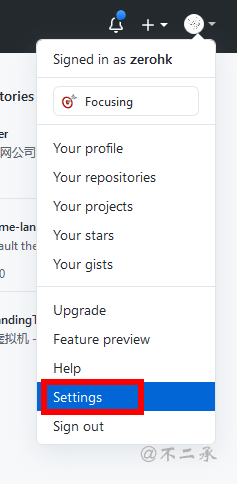
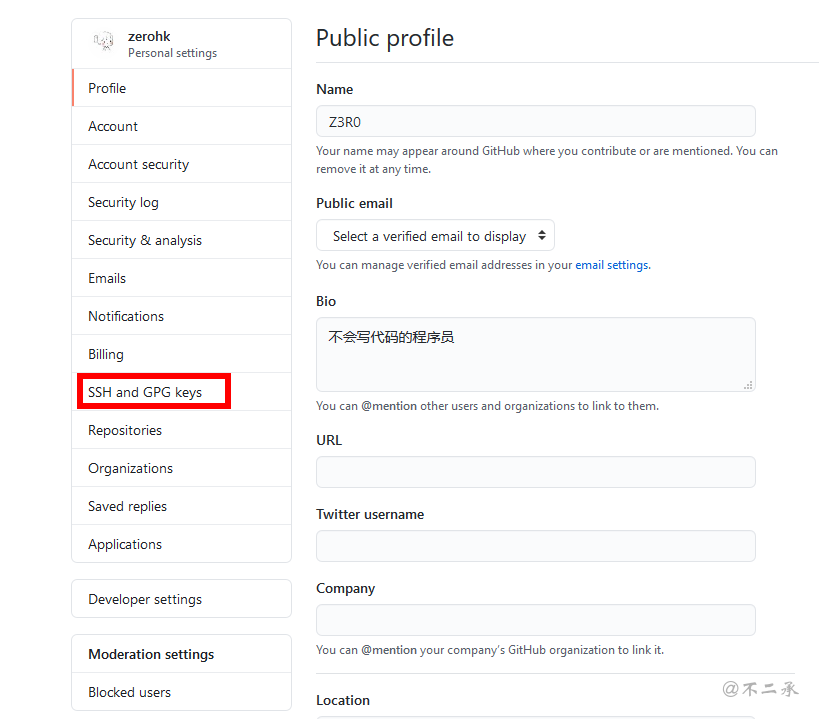
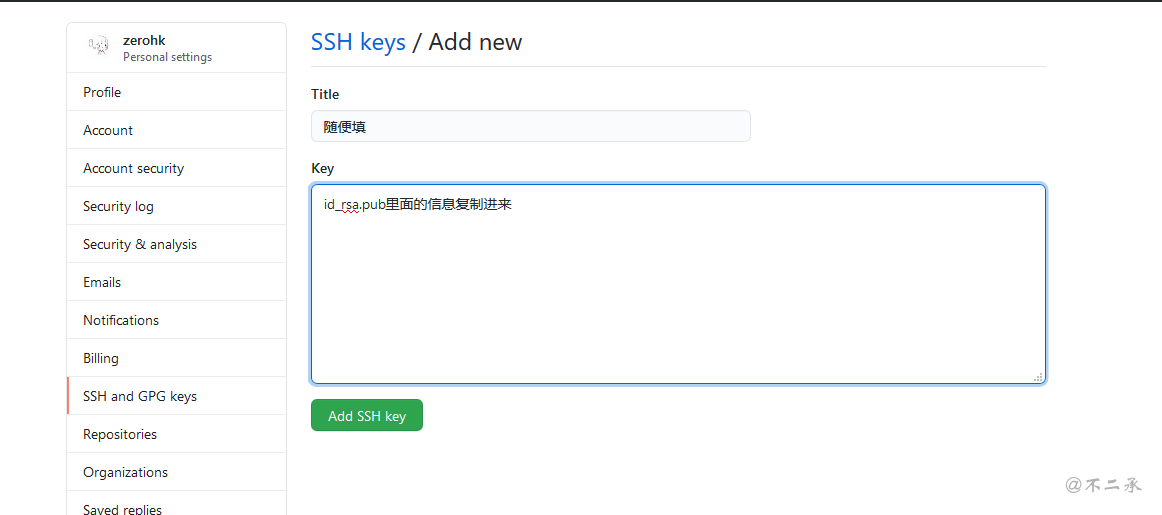
在gitbash中,查看是否成功
ssh -T [email protected]
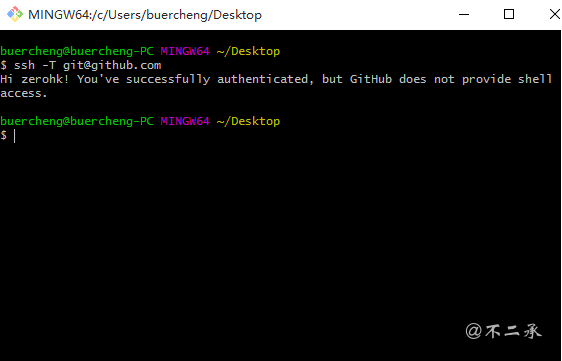
不成功可能有很多原因,可以百度解决
三、部署博客
- 将博客部署到github 这一步,我们就可以将hexo和GitHub关联起来,也就是将hexo生成的文章部署到GitHub上,打开站点配置文件 _config.yml,翻到最后,修改为 YourgithubName就是你的GitHub账户。
deploy:
  type: git
  repo: https://github.com/YourgithubName/YourgithubName.github.io.git
  branch: master #分支名有可能默认为main
这个时候需要先安装deploy-git ,也就是部署的命令,这样你才能用命令部署到GitHub。在myblog目录下(以上命令也全是在该目录下,下同)打开gitbash,输入以下命令
hexo clean #删除public目录
hexo generate #生成静态网页文件
hexo deploy #部署到github
注意deploy时可能要你输入username和password。
得到类似的信息说明部署成功:

如果是用githubpage部署的,这时候访问http://yourname.github.io就能打开博客了。
- 将博客部署到Vercel 众所周知,GithubPage的访问速度很慢,但是有了Vercel(Zeit)咱就不用担心了。
进入vercel,使用邮箱注册或者使用github登录。
进入dashboard,选择Import Project
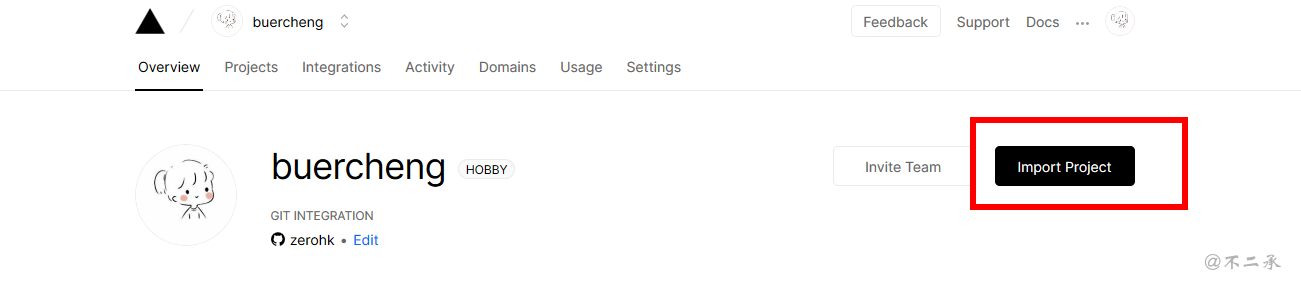
vercel提供了两种方式导入项目,这里我们选择第一种,直接导入仓库的静态网页文件。第二种是直接导入模板,在vercel服务器上生成网页,大概就是生成速度比较慢吧,但是部署简单。(我也没发现两者太大的区别)。
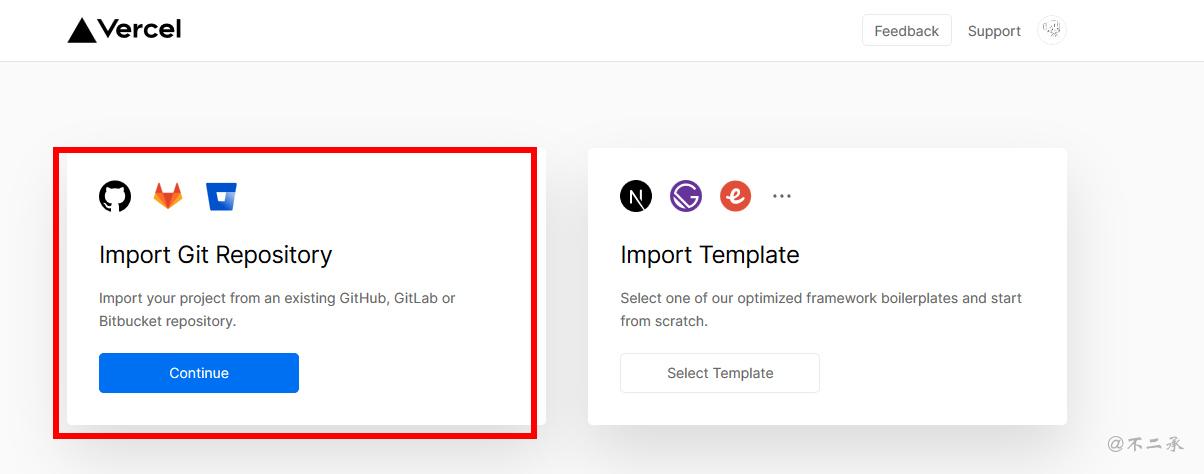
接下来,填入你之前生成的仓库地址,可以在github主页找到。形如 https://github.com/zerohk/hexo_blog.git
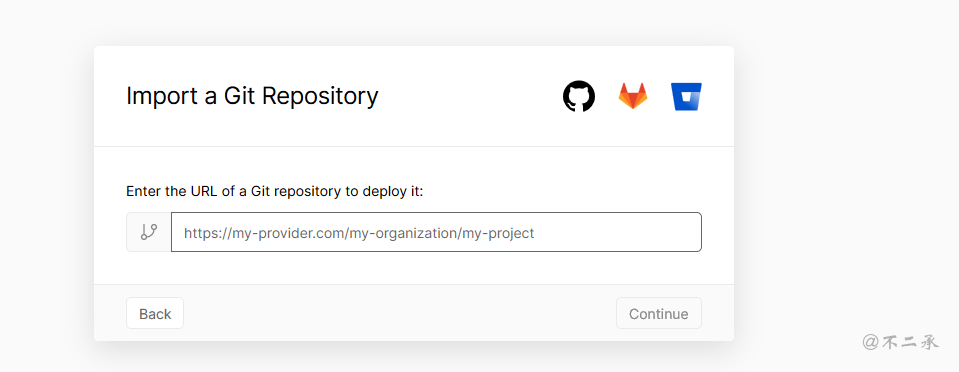
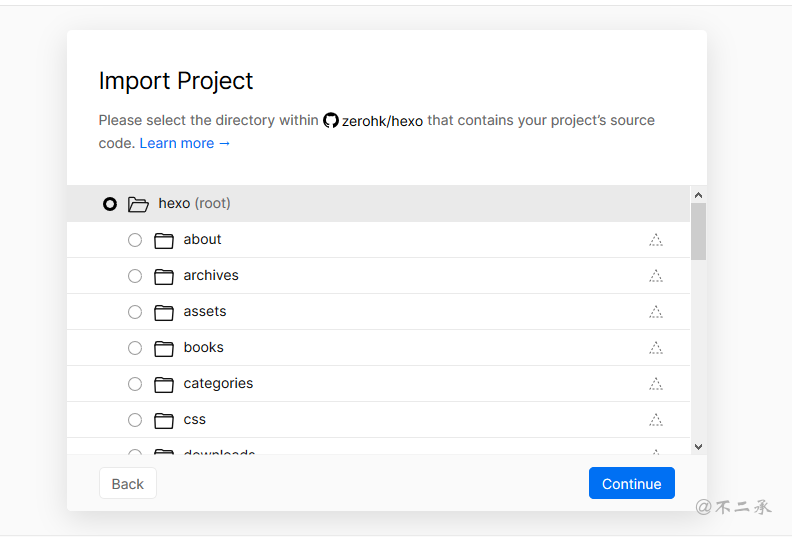
接下来选择root路径,一般就是仓库名。
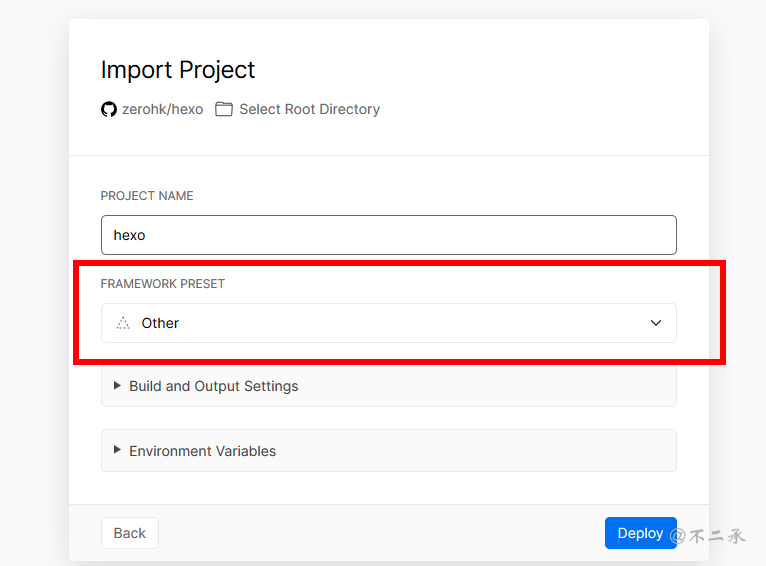
projectname就默认,框架就选择other,然后deploy部署。
部署成功就会显示礼花场景,然后会分配一个二级域名,打开就可以访问博客了。
四、添加自定义域名
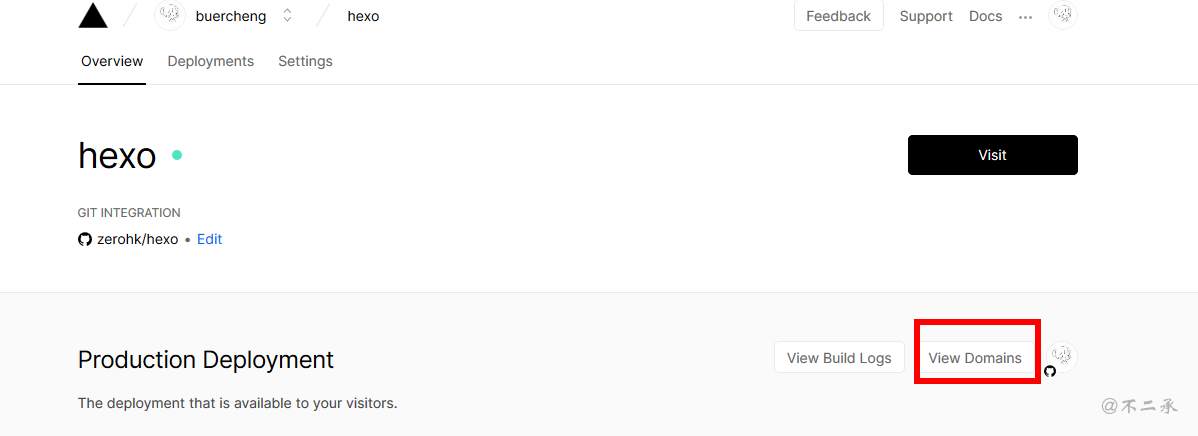
回到dashboard,点击项目
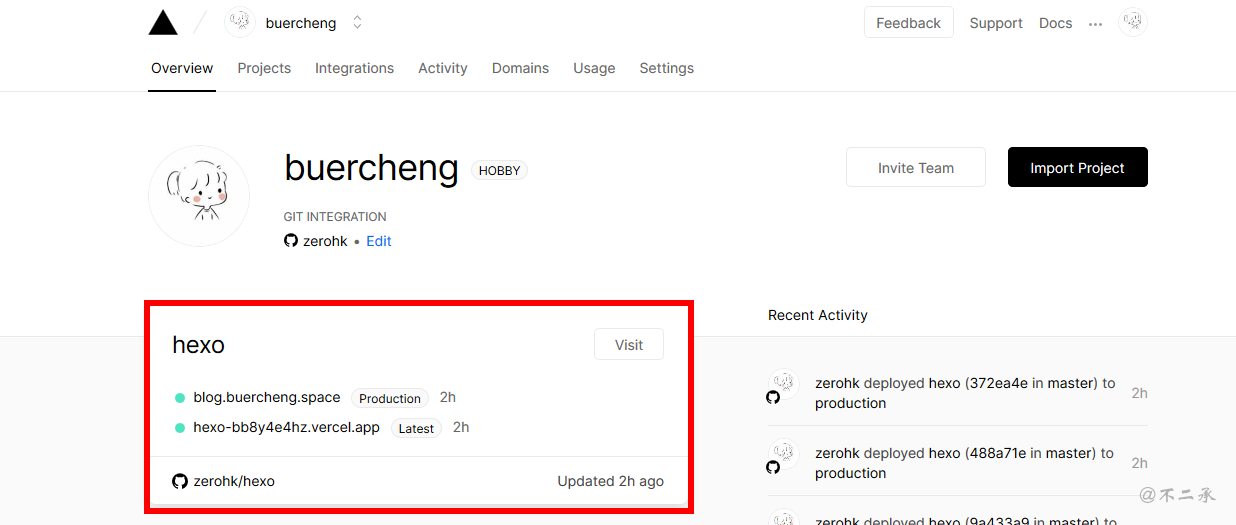
view domains
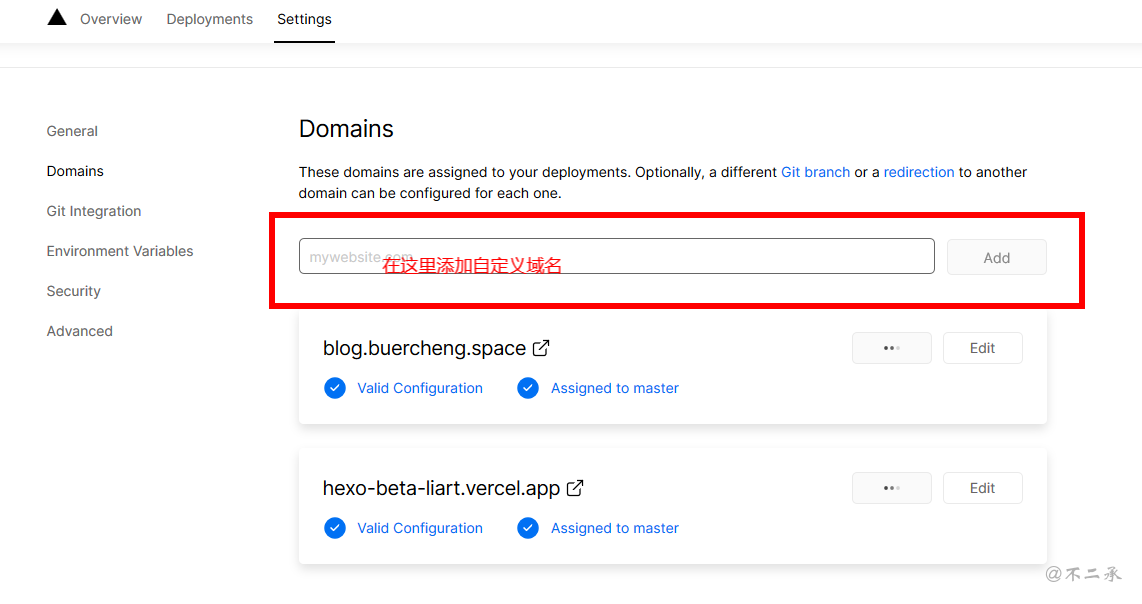
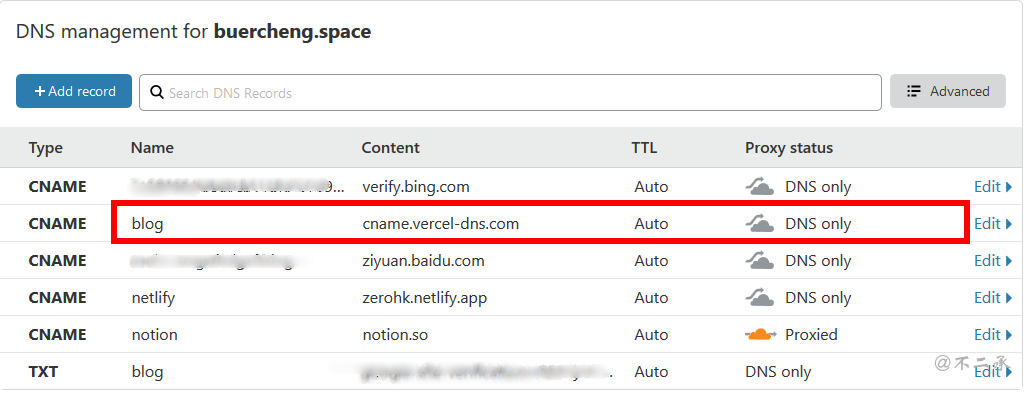
去域名商那里添加DNS记录即可。
五、发表文章、更改主题
- 发布文章更新站点 参考发布文章指南。都是在本地博客根目录,打开shell或gitbash执行这些命令。
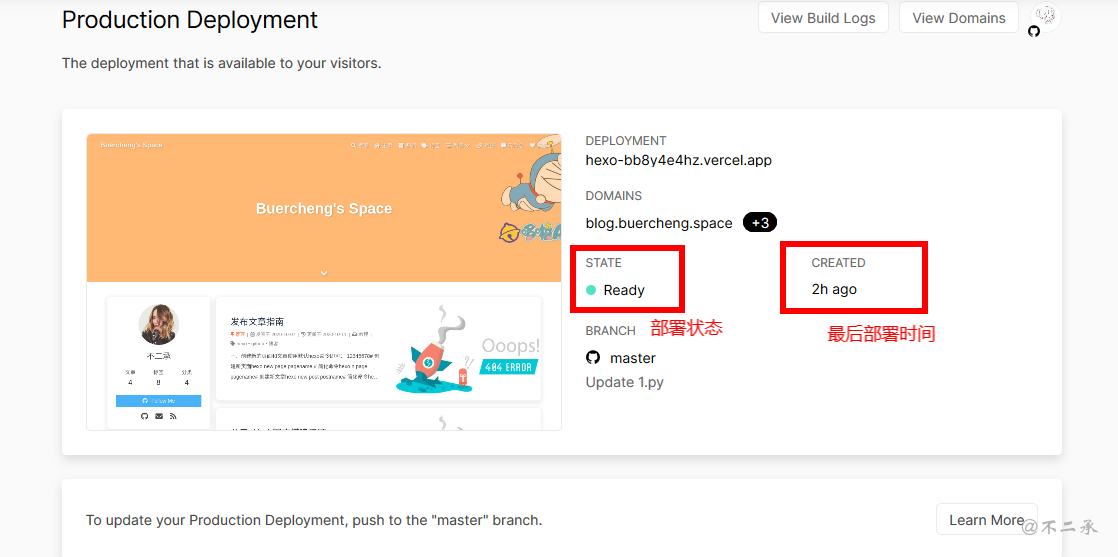
执行hexo d到github后,vercel会自动更新部署。基本上,上传到github后,vercel就自动更新网站了。
- 更改主题 可以上hexo官网找到喜欢的主题,按照文档更改。
六、HEXO文件目录
node_modules: 依赖包 public:存放生成的页面 scaffolds:生成文章的一些模板 source:用来存放你的文章 themes:主题 _config.yml: 博客的配置文件
七、热门插件
Hexo写日志,通常我们都需要维护一个front-matter信息,包括title、date。博客多了,为了方便日志分类,一般还需要设置categories。 比如下面的例子:
title: "Hexo简介"
date: 2008-08-08
categories:
- web开发
- 前端
- 博客框架
久而久之,就会发现很多问题:
工作繁琐:大量的category是重复性工作 容易出错:大小写和中英文目录有可能混杂。比如有个web目录,偶尔我们写成了Web,造成了目录树中冗余的节点。 可维护性差:如果要更改目录树中的节点,就要手动更改每个日志的categories变量。 本文介绍一种自动生成categories的插件 hexo-auto-category官方地址。
自动生成 categories 最常用的文件管理策略,就是利用文件系统目录结构(树形结构 directory-tree)。 同样,为了便于管理大量的日志文件,采用目录结构是一种简便可行的方案。hexo-auto-category根据日志文件(Markdown)所在文件目录自动分类,即自动生成markdown的front-matter中的categories变量。
示例:
对于博客 source/_post/web/framework/hexo.md,该插件会自动生成以下categories
categories:
- web
- framework
$ npm install hexo-auto-category --save
配置: 在站点根目录下的_config.yml添加:
# Generate categories from directory-tree
# Dependencies: https://github.com/xu-song/hexo-auto-category
# depth: the depth of directory-tree you want to generate, should > 0  auto_category:
enable: true
depth:
编译 & 部署:
$ hexo clean && hexo g && hexo d|
高级配置: 如果只想生成第一级目录分类,可以设置depth属性,比如:
auto_category:
enable: true
depth: 1